이번 글에서는 예제 파일을 다운로드받아서, 간단한 MCP 서버를 Claude Desktop에 연결해 보겠습니다. 아직 엑셀은 다루지 않고, 연결이 되는지만 확인합니다.
1. 예제 파일 다운로드
예제 파일은 GitHub 저장소에 있습니다.
GitHub 저장소 https://github.com/xlworksnet/excel-mcp-tutorial
저장소 화면에서 Code > Download ZIP을 눌러 다운로드하고, 압축을 풀어서 원하는 폴더(예: C:\excel-mcp-tutorial)에 둡니다.
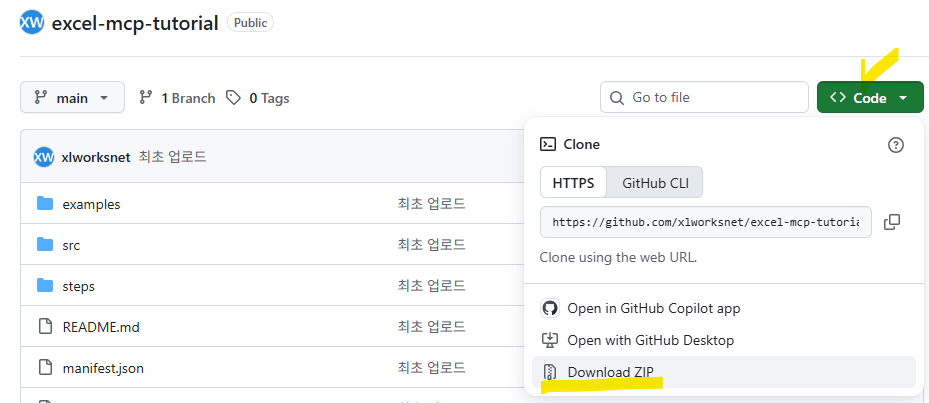
※ 참고 : 폴더 경로에 한글이나 띄어쓰기가 없는 것이 좋습니다.
폴더에는 다음 파일들이 들어 있습니다.
- steps/hello.js : 이번 글에서 사용할 연결 확인용 서버
- src/index.js, excel.js, backup.js : MCP 서버(6강~12강에서 설명)
- examples/업무일정.xlsx : 예제 엑셀 파일
- examples/UpdateSchedule.bas : 예제 파일에 넣을 VBA 모듈(9강)
- package.json : 필요한 패키지 목록
- manifest.json : .mcpb 파일을 만들 때 사용(13강)
2. 패키지 설치
VS Code에서 C:\excel-mcp-tutorial 폴더를 열고 Terminal에 다음과 같이 입력합니다.
npm install
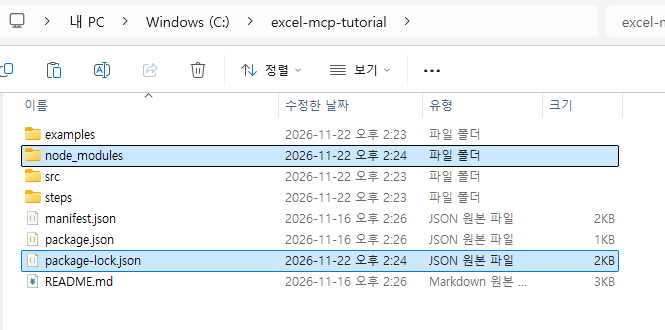
package.json에 적힌 패키지들이 다운로드되어 node_modules 폴더에 설치됩니다.
"dependencies": {
  "@modelcontextprotocol/server": "^2.4.0",
  "zod": "^4.2.0"
}
- @modelcontextprotocol/server : MCP 서버를 만드는 SDK입니다.
- zod : 도구의 입력값 형식(문자, 숫자, 날짜 등)을 정하는 데 사용합니다.
정상적으로 설치되면 그림과 같이 node_modules 폴더와 package-lock.json 파일이 만들어집니다.
3. 연결 확인용 서버
steps폴더의 hello.js는 이름을 받아서 인사말을 돌려주는 도구 하나만 있는 서버입니다.
import { McpServer } from '@modelcontextprotocol/server';
import { serveStdio } from '@modelcontextprotocol/server/stdio';
import { z } from 'zod';

function createServer() {
  const server = new McpServer({ name: 'hello', version: '1.0.0' });

  server.registerTool(
    'say_hello',
    {
      description: '이름을 받아 인사말을 돌려줍니다.',
      inputSchema: z.object({ name: z.string().describe('인사할 사람 이름') })
    },
    async ({ name }) => ({
      content: [{ type: 'text', text: `${name}님, 안녕하세요! MCP 서버가 잘 연결되었습니다.` }]
    })
  );

  return server;
}

serveStdio(createServer);
console.error('hello 서버가 시작되었습니다.');   // 확인용 출력은 console.error로!
- new McpServer() : 서버를 만듭니다.
- registerTool() : 도구를 등록합니다. 2강에서 본 네 부분(이름, 설명, 입력값, 처리)으로 되어 있습니다.
- serveStdio() : Claude Desktop과 연결을 시작합니다.
hello는 서버 이름이고, say_hello는 서버 안에 있는 도구 이름입니다. 서버 하나에 도구를 여러 개 넣을 수 있어서 이름을 따로 붙입니다. 이 강좌에서 만들 excel-schedule 서버에도 list_tasks, add_task 등 도구가 6개 들어갑니다.
※ 주의 : MCP 서버는 표준 입출력(stdio)으로 Claude Desktop과 대화합니다. console.log로 무엇인가를 출력하면 대화 내용에 섞여서 연결이 끊어집니다. 확인용 출력은 반드시 console.error를 사용합니다.
4. Claude Desktop에 연결
① Windows 키+R을 눌러 실행 창을 열고 %LOCALAPPDATA%\Claude-Data를 입력한 후 [확인]을 누릅니다. claude_로 시작하는 폴더(예: claude_pzs8sxrjxfjjc)를 열면 claude_desktop_config.json 파일이 있습니다.
※ 참고 : 파일이 없으면 VS Code에서 File > New File로 새 파일을 만들고, 이 폴더에 claude_desktop_config.json이라는 이름으로 저장합니다. 메모장으로 저장할 때는 파일 형식을 '모든 파일'로 바꿔야 .txt가 붙지 않습니다.
※ 참고 : Claude Desktop 버전이나 설치 방법에 따라 위치가 다를 수 있습니다. 파일을 찾지 못하면 PowerShell에서 다음 명령을 실행하면 위치가 출력됩니다.
Get-ChildItem $env:APPDATA, $env:LOCALAPPDATA -Recurse -Filter claude_desktop_config.json -ErrorAction SilentlyContinue | Select-Object FullName
② claude_desktop_config.json 파일을 메모장이나 VS Code로 열고 다음과 같이 입력합니다. 이미 내용이 있으면 mcpServers 부분만 추가합니다.
{
  "mcpServers": {
    "hello": {
      "command": "node",
      "args": ["C:\\excel-mcp-tutorial\\steps\\hello.js"]
    }
  }
}
mcpServers도 이미 있다면 다음과 같이 추가합니다.

③ 저장하고 Claude Desktop을 완전히 종료합니다. 창만 닫으면 계속 실행중이므로, Claude Desktop에서 좌측 상단 메뉴 > 파일 > 종료를 선택합니다.
④ Claude Desktop을 다시 실행합니다.
Claude Desktop은 시작할 때 이 설정 파일을 읽고 MCP 서버를 실행합니다. 그래서 설정을 바꾸면 Claude Desktop을 다시 시작해야 합니다.
Claude Desktop이 MCP 서버를 실행하는 과정

5. 연결 확인
새 채팅에서 입력창 옆의 + > '플러그인'을 누르면 hello가 표시되어야 합니다.

다음과 같이 입력해 봅니다.
say_hello 도구로 나한테 인사해줘. 내 이름은 엑셀웍스야.
처음에는 도구 사용을 허용할지 묻는 창이 나옵니다. 허용하면 "엑셀웍스님, 안녕하세요! MCP 서버가 잘 연결되었습니다."라는 결과를 받아서 Claude가 답변합니다.
※ 참고 : 도구 이름을 말하지 않고 "나한테 인사해줘. 내 이름은 엑셀웍스야."라고만 해도 Claude가 도구 설명을 보고 say_hello를 고릅니다. 여기서는 연결을 확실히 확인하려고 도구 이름을 넣었습니다.

연결이 안 될 때는 다음을 확인합니다.
- 설정 파일과 같은 폴더에 있는 logs 폴더의 mcp-server-hello.log 파일에 로그가 남습니다. console.error로 출력한 내용도 여기에 있습니다.
- 가장 많은 원인은 JSON 문법 오류(쉼표, \)와 잘못된 경로입니다.
- 터미널에서 node C:\excel-mcp-tutorial\steps\hello.js를 실행해서 "hello 서버가 시작되었습니다."가 나오면 서버는 정상이고 설정 파일에 문제가 있는 것입니다. (Ctrl+C로 종료)
6. 예제 엑셀 파일
examples/업무일정.xlsx를 열어 보면 '일정' 시트가 있습니다. 열 구성은 다음과 같습니다.
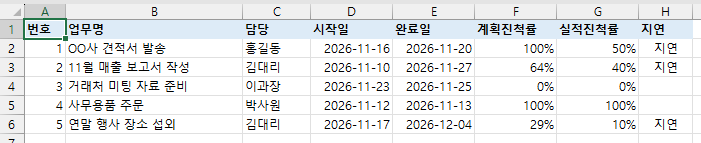
- A열 번호, B열 업무명, C열 담당, D열 시작일, E열 완료일 : 사용자가 입력
- F열 계획진척률 : 수식
- G열 실적진척률 : 사용자가 입력
- H열 지연 : 수식
F열 계획진척률의 수식은 다음과 같습니다.
=IF(OR(D2="",E2=""),"",MAX(0,MIN(1,NETWORKDAYS(D2,MIN(TODAY(),E2))/NETWORKDAYS(D2,E2))))
시작일부터 오늘까지의 작업일수를 전체 작업일수로 나눈 값입니다. NETWORKDAYS 함수는 토요일과 일요일을 뺀 작업일수를 구합니다. 시작일 전이면 0%, 완료일이 지나면 100%가 되도록 MAX, MIN으로 범위를 제한했습니다.
H열 지연은 실적이 계획보다 낮으면 '지연'을 표시합니다.
=IF(OR(F2="",G2=""),"",IF(G2<F2,"지연",""))
다음 글에서는 열려 있는 엑셀 파일의 정보를 읽는 첫 번째 도구를 만들어 보겠습니다.
[ AI-Excel 연동(Claude로 Excel 연동 MCP 만들기) ]