이번 글에서는 Node.js와 VS Code를 설치하고 간단한 프로그램을 실행해 보겠습니다. 이미 Node.js를 쓰고 계신 분은 5강으로 넘어가셔도 됩니다.
1. Node.js란?
Node.js는 JavaScript를 브라우저 밖에서 실행할 수 있게 해 주는 프로그램입니다. JavaScript는 원래 웹 브라우저 안에서 실행되는 언어입니다. VBA 코드를 엑셀이 실행하듯이 JavaScript 코드를 Node.js가 실행한다고 보면 됩니다.
2. 설치
1) Node.js 설치
① 브라우저에서 nodejs.org/ko/download에 접속합니다.
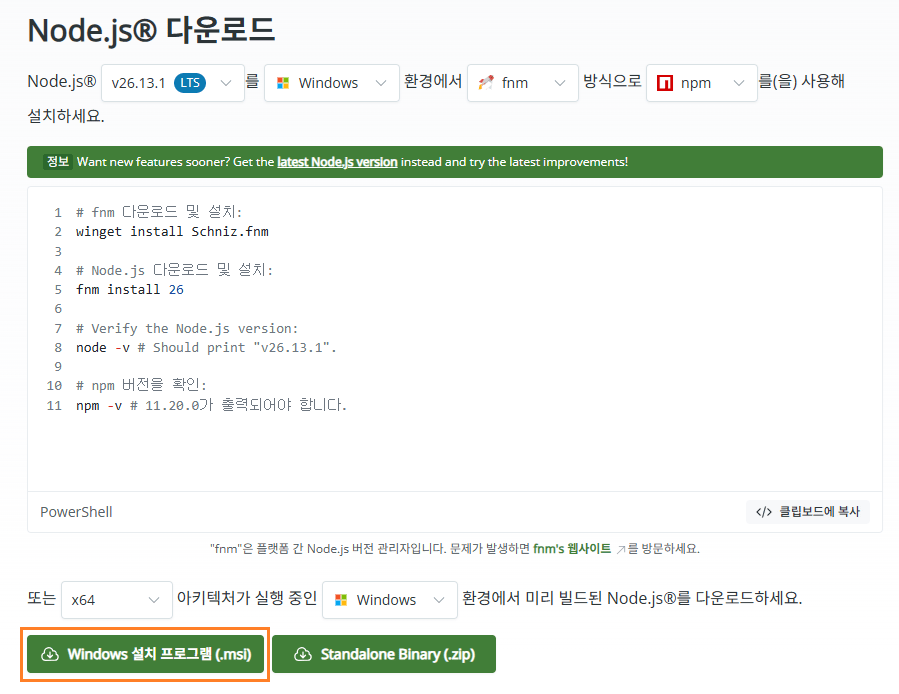
② 그림 아래쪽의 "또는 x64 아키텍처가 실행 중인 Windows 환경에서 미리 빌드된 Node.js®를 다운로드하세요." 문장에서 x64와 Windows로 되어 있는지 확인하고 [Windows 설치 프로그램 (.msi)] 버튼을 누릅니다.
※ 참고 : 대부분의 Windows PC는 x64입니다. 만약 PC의 설정 > 시스템 > 정보에서 시스템 종류가 'ARM 기반 프로세서'이면 x64 대신 ARM64를 선택합니다.
③ 다운로드한 node-v26.x.x-x64.msi 파일을 실행합니다. (파일명에서 x로 표시한 부분은 버전에 따라 다를 수 있습니다. 2026.11.22 현재 'node-v26.13.1-x64.msi' 입니다.)
④ 설치 화면이 나오면 다음 순서로 진행합니다.
- Welcome : [Next]
- End-User License Agreement : 'I accept the terms in the License Agreement'를 체크하고 [Next]
- Destination Folder : 설치 폴더를 바꾸지 않고 [Next]
- Custom Setup : 바꾸지 않고 [Next]
- Tools for Native Modules : 체크하지 않고 [Next]
- Ready to install Node.js : [Install]
- 사용자 계정 컨트롤 창이 나오면 [예]
- 설치가 끝나면 [Finish]
2) VS Code 설치
VS Code는 코드를 입력하는 편집기입니다. 메모장으로도 코드를 입력할 수 있지만, VS Code를 쓰면 코드에 색이 표시되고 오타를 찾기 쉽습니다. 또 터미널(명령을 입력하는 창)이 들어 있어서 프로그램 실행까지 한 화면에서 할 수 있습니다.
① code.visualstudio.com에 접속해 [Download for Windows] 버튼을 누릅니다.
② 다운로드한 VSCodeUserSetup-x64-x.xx.x.exe 파일을 실행합니다.
③ 설치 화면이 나오면 다음 순서로 진행합니다.
- 사용권 계약 : '동의합니다'를 선택하고 [다음]
- 추가 작업 선택 : 체크된 상태 그대로 두고 [다음]
- GitHub Copilot CLI : 체크된 상태 그대로 두거나 필요없으면 'Don't add the copilot command'를 선택하고 [다음]
- 설치 준비 완료 : [설치]
- 설치가 끝나면 'Visual Studio Code 실행'이 체크된 상태로 [종료]
3) 설치 확인
VS Code를 실행하고 메뉴에서 Terminal > New Terminal 을 선택합니다. 아래쪽에 Terminal 창이 열리면 다음과 같이 입력합니다.
node -v
npm -v

그림과 같이 버전 번호가 출력되면 정상적으로 설치된 것입니다. 이 강좌는 Node.js 20 이상이면 됩니다.
버전 번호 대신 오류가 나오면 VS Code를 종료하고 다시 실행합니다. 그래도 같은 오류가 나오면 PC를 다시 시작합니다.
※ 주의 : npm을 실행했을 때 "이 시스템에서 스크립트를 실행할 수 없으므로 npm.ps1 파일을 로드할 수 없습니다"라는 오류가 나오면 PowerShell에서 다음 명령을 한 번 실행합니다. 또는 터미널 오른쪽 위의 + 옆 화살표를 눌러 입력해도 됩니다.
Set-ExecutionPolicy -Scope CurrentUser RemoteSigned
3. 첫 프로그램 실행
① PC의 아무 폴더(예: 문서 폴더)에 hello 폴더를 만듭니다.
② VS Code 메뉴의 File > Open Folder에서 hello 폴더를 선택합니다.
③ 그림과 같이 '+'기호를 눌러 hello.js 파일을 만들고 다음 내용을 입력한 후 저장합니다.

const tasks = ['OO사 견적서 발송', '11월 매출 보고서 작성', '거래처 미팅 자료 준비'];
console.log('업무 목록');
for (const task of tasks) {
    console.log('- ' + task);
}
console.log(`업무는 모두 ${tasks.length}건입니다.`);
④ 터미널에서 다음과 같이 입력합니다.
node hello.js
다음과 같이 출력되면 성공입니다.

4. VBA와 비교
JavaScript는 VBA와 모양만 조금 다르고 하는 일은 같습니다.
| VBA | JavaScript |
|---|---|
| Dim n As Long : n = 3 | let n = 3 |
| Debug.Print "합계" | console.log('합계') |
| "합계: " & n | '합계: ' + n |
| If n > 0 Then ... End If | if (n > 0) { ... } |
| For i = 1 To 10 ... Next | for (let i = 1; i <= 10; i++) { ... } |
| ' 주석 | // 주석 |
5. async와 await
앞으로 나오는 코드에는 async와 await가 자주 나옵니다. await는 시간이 걸리는 작업이 끝날 때까지 기다리라는 뜻입니다. PowerShell을 실행해서 엑셀 값을 가져오는 데 1초 정도 걸리기 때문에 사용합니다.
const data = await runExcel('...'); // 엑셀 작업이 끝날 때까지 기다린다
console.log(data);
await는 async가 붙은 함수 안에서만 쓸 수 있습니다.
※ 참고 : 오류가 나면 터미널에 출력된 오류 메시지를 복사해서 Claude에게 물어보세요. 코드를 함께 붙여 넣으면 고칠 곳까지 알려 줍니다.
다음 글에서는 예제 파일을 받고 Claude Desktop에 연결해 보겠습니다.
[ AI-Excel 연동(Claude로 Excel 연동 MCP 만들기) ]