구글시트용 XLGantt(엑셀간트)를 설치했으면, 먼저 작은 일정표를 하나 만들어 끝까지 해보는 것이 기능을 이해하기에 좋습니다. 세부 설정은 다음 글부터 하나씩 다룹니다.
이번 글에서는 새 일정표를 만들어 작업 입력부터 간트차트 보기까지 한 바퀴 돌아보겠습니다.
1. 새 일정표 만들기
빈 시트에 직접 표를 만들 필요는 없습니다. XLGantt가 기본 일정표를 만들어 줍니다.
① 구글 스프레드시트를 새로 만들거나 엽니다.
② 메뉴에서 확장 프로그램 > XLGantt for Google Sheets > ✏️ 새 프로젝트 템플릿 생성을 누릅니다.
③ Schedule, Progress, Calendar 시트가 만들어집니다.

작업을 입력하는 곳은 Schedule 시트입니다.
2. 작업을 단계로 입력하기
실제 프로젝트는 '설계' 아래에 '요구사항 분석'이 들어가는 것처럼 단계가 있습니다.
XLGantt에서는 작업명을 상위·하위 레벨 칸에 나눠 적어 이 단계를 표현합니다.
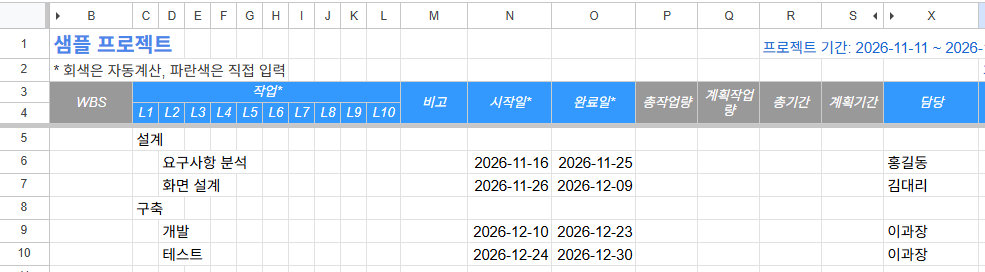
상위 작업은 1레벨 칸에, 세부 작업은 2레벨 칸에 적습니다. 설계와 구축, 두 단계로 입력해 보겠습니다.
| 레벨 | 작업명 | 시작일 | 완료일 | 담당 |
|---|---|---|---|---|
| 1 | 설계 | |||
| 2 | 요구사항 분석 | 2026-11-16 | 2026-11-25 | 홍길동 |
| 2 | 화면 설계 | 2026-11-26 | 2026-12-09 | 김대리 |
| 1 | 구축 | |||
| 2 | 개발 | 2026-12-10 | 2026-12-23 | 이과장 |
| 2 | 테스트 | 2026-12-24 | 2026-12-30 | 이과장 |
상위 작업(설계, 구축)의 날짜는 비워 둡니다. 세부 작업의 날짜로 자동 계산됩니다. 진척률도 일단 비워 둡니다. 레벨의 자세한 규칙은 다음 글에서 다룹니다.
실제로 다음과 같이 입력하면 됩니다.
※ 새 프로젝트 템플릿 생성 후에 Schedule 시트에 샘플 Data가 입력되어 있습니다. 필요 없으면 행을 선택하여 삭제 후 Data를 입력하세요.
3. 스케줄 업데이트
작업을 입력했으면 계산을 실행합니다.
① 확장 프로그램 > XLGantt for Google Sheets > 🔄 스케줄 업데이트를 누릅니다.

② 세부 작업의 작업 기간과 계획진척률이 자동으로 채워집니다.
③ 상위 작업(설계, 구축)의 날짜가 하위 작업을 묶어 자동으로 채워집니다.
④ 오른쪽에 간트차트 막대가 그려집니다.
예를 들어 요구사항 분석은 2026-11-16부터 2026-11-25까지라 작업 기간이 근무일 8일로 계산됩니다. 주말 이틀(11월 21일, 22일)은 빠집니다. 상위 작업 '설계'의 시작일은 하위 중 가장 이른 2026-11-16, 완료일은 가장 늦은 2026-12-09가 됩니다.
4. 실적진척률 입력
계획진척률은 날짜로 자동 계산되지만, 실제로 얼마나 했는지(실적진척률)는 직접 입력합니다.
① 요구사항 분석의 실적 칸에 100을 입력합니다.
② 화면 설계의 실적 칸에 50을 입력합니다.
③ 다시 🔄 스케줄 업데이트를 누릅니다.

실적이 계획보다 높은 작업은 초록으로 표시됩니다. 간트 막대와 실적 칸의 색으로 상태를 알 수 있습니다.
5. 간트차트 새 탭에서 보기
시트 안 간트차트 말고, 넓은 화면에서 상세한 간트차트를 볼 수 있습니다.
① 확장 프로그램 > XLGantt for Google Sheets > 📊 Gantt Chart 보기를 누릅니다.
② 새 브라우저 탭에서 간트차트가 열립니다.

여기까지 하면 XLGantt의 기본 흐름을 한 번 돌아본 것입니다. 작업을 단계로 적고, 스케줄 업데이트를 누르고, 간트차트로 보는 순서입니다.
다음 글에서는 작업 입력과 WBS·그룹 구성을 자세히 알아보겠습니다.
[구글시트용 XLGantt(엑셀간트) 사용법]